Як увімкнути відображення прихованих файлів у Finder?
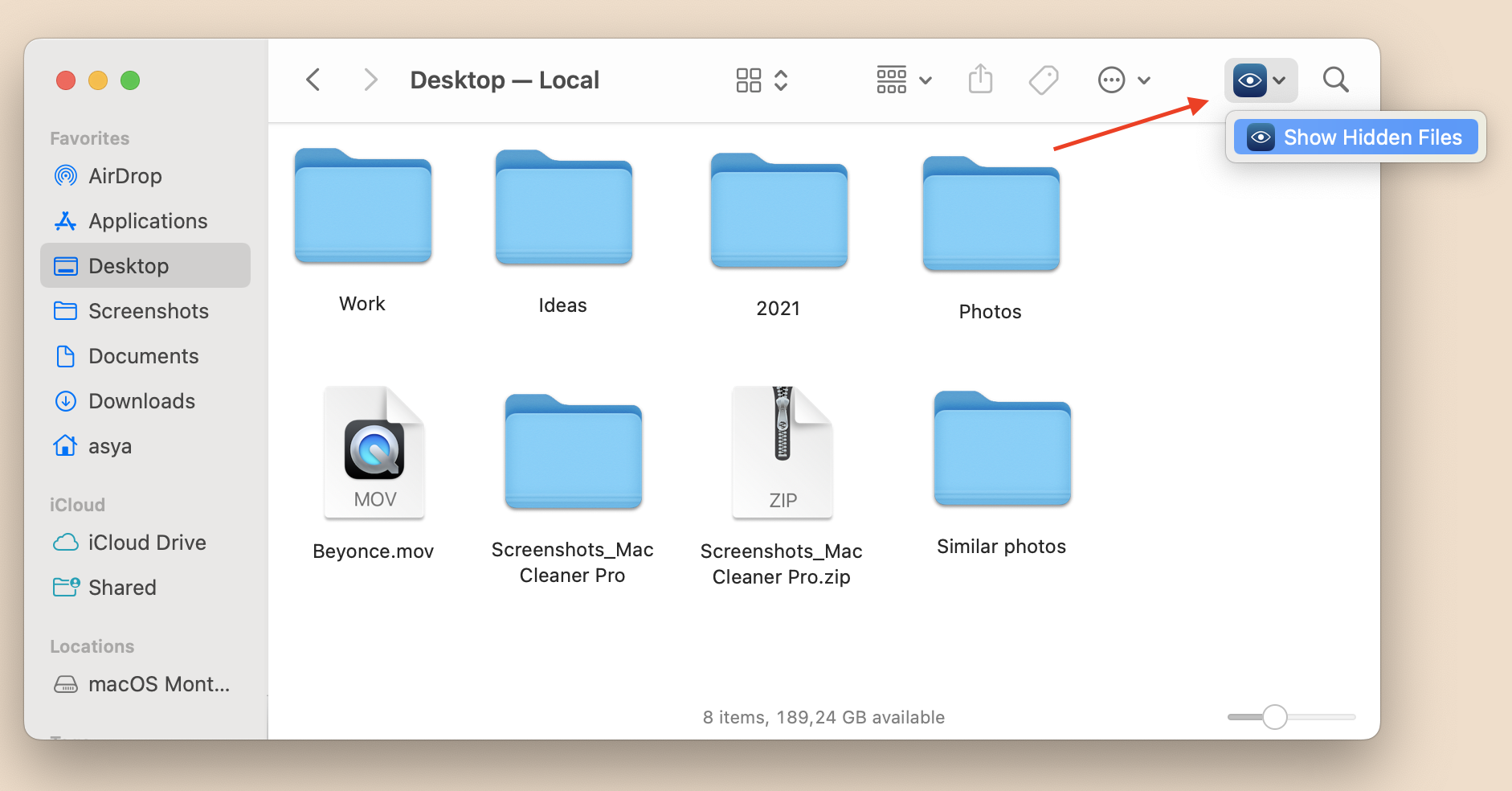
Як побачити приховані файли на Mac?
Ви можете використовувати поєднання клавіш Shift + Command + . (крапка), щоб відобразити приховані файли на вашому Mac. Ця комбінація дає змогу швидко перемикати видимість прихованих файлів у будь-якому вікні Finder.
Як включити відображення прихованих файлів і папок?
Windows 11
- Відкрийте Файловий провідник на панелі завдань.
- Вибрати Перегляд. Перейдіть до опції Показати та виберіть Приховані елементи. Всі приховані файли і папки тепер видно.
Як зробити приховані файли видимими?
Відкрийте Файловий провідник з панелі завдань. Виберіть Переглянути > Показати, а потім – Приховані елементи , щоб переглянути приховані файли та папки.
Як увімкнути відображення розширення файлів?
У полі пошуку на панелі завдань введіть файловий провідник, а потім у списку результатів виберіть Файловий провідник. У Файловому провіднику в розділі Перегляд у групі Показати/приховати установіть прапорець Розширення імен файлів.
Запустіть Finder. · Відкрийте папку, яка може містити приховані файли. · Натисніть клавіші Cmd+Shift+Period (Cmd + Shift +.). · Перегляньте приховані файли у …
Запустіть Funter. Натисніть на іконку Funter в меню барі та увімкніть показ прихованих файлів за допомогою відповідної кнопки. Готово! В Finder …
Використання поєднання клавіш Finder (Command + Shift + .) · Клацніть правою кнопкою миші по файлу · Виберіть “Перейменувати” і видаліть крапку (.) …