Як вибрати Пуск?
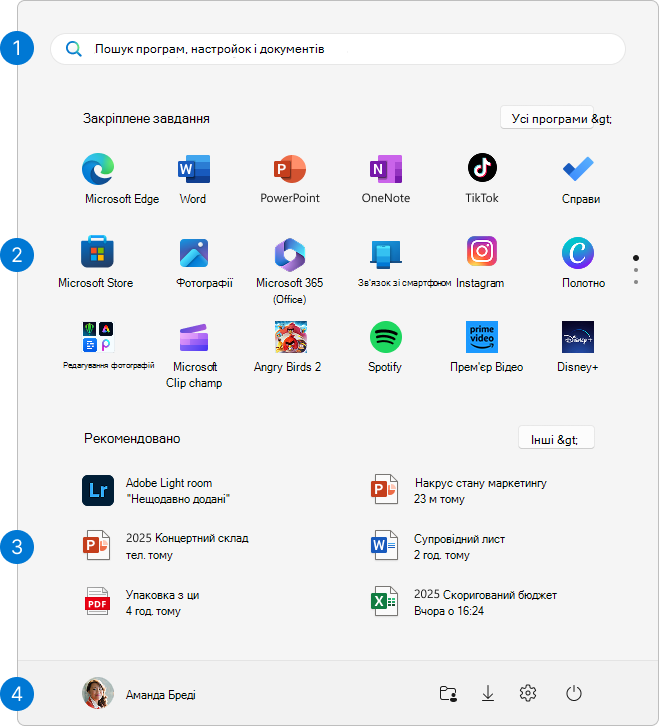
Як настроїти меню Пуск?
Настроювання меню "Пуск"
- Відкрийте меню "Пуск", натиснувши кнопку "Пуск"
- Розташуйте курсор на верхній або бічній межі меню "Пуск", доки він не перетвориться на двовістрева стрілка
- Виберіть і перетягніть межу, щоб змінити розмір меню "Пуск" на потрібну висоту й ширину
Як знайти кнопку Пуск?
Кнопка «Пуск» Меню «Пуск» може бути запущене або натисканням ⊞ Win (клавіші Windows) на клавіатурі чи її еквіваленті на планшетному пристрої, натисканням Ctrl + Esc на клавіатурі, чи натисканням візуальної кнопки «Пуск». За винятком Windows 8 і Windows Server 2012, кнопку «Пуск» можна знайти на Панелі завдань.
Як перемістити панель Пуск?
Зайдите в контекстное меню, кликнув правой кнопкой мыши по любому пустому месту на панели. Откройте пункт «Параметры панели задач» или «Свойства» в более ранних версиях Windows. Найдите опцию «Положение панели задач на экране» и выберите из выпадающего меню желаемое место.
Як викликати головне меню Windows?
Після натискання кнопки «Пуск» на робочому столі з'являється головне (початкове) меню Windows.
Відкрийте меню “Пуск”, натиснувши кнопку “Пуск” · Розташуйте курсор на верхній або бічній межі меню “Пуск”, доки він не перетвориться на двовістрева стрілка.
Режими роботи · Легкий пуск – це пуск, коли пускові струми не перевищують 300% номінального та відносно коротким часом запуску (виходу на номінальні обороти).
Приложения, настройки, файлы — все это можно найти в меню «Пуск». В этом видео вы познакомитесь с новым меню «Пуск» в Windows 11, …