Як зробити так, щоб відображалися приховані папки?
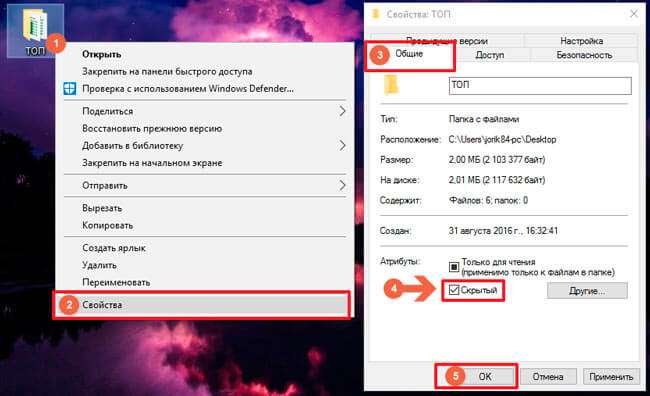
Як включити відображення прихованих папок?
Windows 11
- Відкрийте Файловий провідник на панелі завдань.
- Вибрати Перегляд. Перейдіть до опції Показати та виберіть Приховані елементи. Всі приховані файли і папки тепер видно.
Як відображати приховані папки?
Відкрийте Файловий провідник з панелі завдань. Виберіть Переглянути > Показати, а потім – Приховані елементи , щоб переглянути приховані файли та папки.
Як відкрити скриті файли в папці?
Для цього потрібно:
- Відкрити пошук на панелі завдань.
- Ввести пошуковий запит «Folder» («папок»).
- Вибрати пункт Show hidden files and folders «Показувати приховані файли і папки» в результатах пошуку.
Як знайти приховану папку в галереї?
Як знайти приховану папку з фотографіями? Щоб скасувати описані вище дії, перейдіть до Галереї, а потім торкніться 3 крапок у верхньому правому куті екрана. Натисніть Налаштування і в розділі ПЕРЕГЛЯД торкніться Показати приховані альбоми.
Відкрийте Файловий провідник з панелі завдань. Виберіть Переглянути > Показати, а потім – Приховані елементи , щоб переглянути приховані файли та папки.
Відкрити пошук на панелі завдань. · Ввести пошуковий запит «Folder» («папок»). · Вибрати пункт Show hidden files and folders «Показувати приховані …
у вікні, що відкрилося, перейти на вкладку “Вид”, в самому низу списку “Додаткові параметри” знайти розділ “Приховані файли і папки”, в якому …